Domain druckdaten.de kaufen?
Wir ziehen mit dem Projekt
druckdaten.de um.
Sind Sie am Kauf der Domain
druckdaten.de interessiert?
domain@kv-gmbh.de · 0541-91531010
Domain druckdaten.de kaufen?
Wie organisiert man am besten Lesezeichen in einem digitalen Lesezeichenordner? Welche Funktionen sollte ein praktischer Lesezeichenordner bieten?
Lesezeichen können nach Kategorien oder Themen organisiert werden, um sie leichter wiederzufinden. Ein praktischer Lesezeichenordner sollte eine Suchfunktion, die Möglichkeit zur Erstellung von Unterordnern und die Synchronisierung auf verschiedenen Geräten bieten. Außerdem ist es hilfreich, Lesezeichen mit Tags zu versehen, um sie noch besser zu organisieren. **
Wie erstelle ich in Mozilla Firefox einen Lesezeichenordner?
Um einen Lesezeichenordner in Mozilla Firefox zu erstellen, klicken Sie auf das Lesezeichen-Symbol in der Symbolleiste oder drücken Sie die Tastenkombination "Strg+Shift+B", um das Lesezeichen-Manager-Fenster zu öffnen. Klicken Sie dann auf "Neuer Ordner" und geben Sie einen Namen für den Ordner ein. Sie können dann Lesezeichen in den Ordner ziehen und ablegen, um sie zu organisieren. **


Ähnliche Suchbegriffe für Lesezeichenordner
Top-Angebote
Produkte zum Begriff Lesezeichenordner:
-
Grafikdesign unterrichtenGrafikdesign unterrichten , Ansätze, Einblicke, die Bedeutung des Zuhörens und 24 Interviews mit inspirierenden Lehrenden , Rück- & Bremsleuchten > Lichter & Leuchten , Erscheinungsjahr: 20250317, Titel der Reihe: Edition Angewandte##, Redaktion: Thies, Sven Ingmar, Seitenzahl/Blattzahl: 288, Abbildungen: 26 col. illustrations, Themenüberschrift: DESIGN / Graphic Arts / General, Keyword: Brigitte Hartwig; Erik Spiekermann; Fritz Frenkler; Gesche Joost; Graphic design; Ichiro Saga; Jianping He; Johanna Pirker; Kashiwa Sato; Katrin Androschin; Katsuya Kato; Kei Matsushita; LeeAnn Renninger; Masayo Ave; Mathilde Scholz; Matthias Spaetgens; Michael Hohl; Nikolaus Hafermaas; Paulus M. Dreibholz; Rathna Ramanathan; Ruth Mateus-Berr; Stefan Sagmeister; Takeshi Sunaga; Toshio Yamagata; Yasuhiro Sawada; communication design; didactics; teaching methods, Fachschema: Design / Designer~Design / Grafikdesign~Grafikdesign~Industrial Design~Produktdesign, Fachkategorie: Grafikdesign~Produktdesign~Kunst: allgemeine Themen, Warengruppe: HC/Kunst/Sonstiges, UNSPSC: 49019900, Warenverzeichnis für die Außenhandelsstatistik: 49019900, Länge: 228, Breite: 150, Höhe: 25, Gewicht: 523, Produktform: Klappenbroschur, Genre: Geisteswissenschaften/Kunst/Musik,42,00 €*Versand: 0,00 €Sichere Weiterleitung zum Anbieter
-
Crustello Proofing Bowl - stand alone. Schüssel für Teig (ohne Sensor) . Perfekt zum Gehenlassen . Integrierte Deckelöffnung für Sensor . Dicht schließender Deckel . 3,8L . Professionelles Volumen: Entwickelt für große Teigmengen mit viel Platz für optimale Entwicklung. . Temperaturstabil: Materialauswahl hilft, eine gleichmäßige Temperatur während der Stockgare zu halten. . Einfache Handhabung: Ergonomische Form erleichtert das Falten und Arbeiten mit dem Teig. . Sensorbereit: Vorbereitet für die einfache Montage des Crustello Proofing-Sensors. Platz zum Aufgehen - und zum Beeindrucken. Geben Sie Ihrem Teig den Platz, den er verdient. Unsere Proofing Bowl wurde für den ambitionierten Bäcker entwickelt, der einen stabilen und hygienischen Behälter für die Stockgare wünscht. Die ergonomische Form erleichtert das Durchführen von "Stretch and Folds", während das Material hilft, eine stabile Temperatur zu halten. Bereiten Sie Ihren Teig auf den Erfolg vor - in einer Schüssel, die für die moderne Küche geschaffen ist.49,00 €*Versand: 2,99 €Sichere Weiterleitung zum Anbieter



-
Wie öffne ich den Lesezeichenordner in Google Chrome?
Um den Lesezeichenordner in Google Chrome zu öffnen, klicken Sie auf das Symbol mit den drei vertikalen Punkten in der oberen rechten Ecke des Browsers. Wählen Sie dann "Lesezeichen" aus dem Dropdown-Menü aus und klicken Sie auf "Lesezeichen-Manager". Alternativ können Sie auch die Tastenkombination "Strg+Umschalt+B" verwenden, um den Lesezeichenordner direkt zu öffnen. **
-
Wie organisiert man effizient seine Lesezeichen in einem digitalen Lesezeichenordner? Welche Vorteile bietet ein physischer Lesezeichenordner gegenüber der Verwendung von digitalen Lesezeichen?
Um digitale Lesezeichen effizient zu organisieren, sollte man sie in Unterordner oder Kategorien einteilen und regelmäßig aufräumen. Außerdem ist es hilfreich, wichtige Lesezeichen zu kennzeichnen oder zu taggen, um sie schnell wiederzufinden. Ein physischer Lesezeichenordner bietet den Vorteil, dass man die Lesezeichen auch ohne Internetzugang nutzen kann. Zudem kann man physische Lesezeichen einfacher sortieren und durchblättern, was das Auffinden bestimmter Seiten erleichtert. Ein weiterer Vorteil ist, dass physische Lesezeichen weniger anfällig für technische Probleme oder Datenverlust sind. **
-
Wie organisiere ich meine Lesezeichen am effektivsten in einem digitalen Lesezeichenordner?
1. Verwende Ordner oder Kategorien, um deine Lesezeichen zu organisieren. 2. Benenne die Lesezeichen klar und präzise, um sie leicht wiederzufinden. 3. Lösche regelmäßig nicht mehr benötigte Lesezeichen, um den Ordner übersichtlich zu halten. **
-
Wie kann ich das Symbol für einen Lesezeichenordner in Google Chrome ändern?
Leider gibt es keine Möglichkeit, das Symbol für einen Lesezeichenordner in Google Chrome direkt zu ändern. Die Symbole für Lesezeichenordner werden automatisch generiert und basieren auf dem Inhalt des Ordners. Du kannst jedoch das Symbol für ein einzelnes Lesezeichen ändern, indem du mit der rechten Maustaste darauf klickst, "Bearbeiten" auswählst und dann ein eigenes Symbol hochlädst. **
Wie kann ich alle Lesezeichen auf einmal aus einem anderen Lesezeichenordner in Chrome löschen?
Um alle Lesezeichen auf einmal aus einem anderen Lesezeichenordner in Chrome zu löschen, kannst du wie folgt vorgehen: 1. Klicke auf das Lesezeichen-Symbol in der oberen rechten Ecke des Browsers. 2. Wähle "Lesezeichen verwalten" aus dem Dropdown-Menü. 3. Suche den Ordner, aus dem du die Lesezeichen löschen möchtest, und klicke auf den Ordner, um ihn zu öffnen. 4. Drücke die Tastenkombination "Strg + A" (Windows) oder "Cmd + A" (Mac), um alle Lesezeichen im Ordner auszuwählen. 5. Klicke mit der rechten Maustaste auf die ausgewählten Lesezeichen und wähle "Löschen" aus dem Kontextmenü. **
"Wie funktioniert ein Lesezeichenordner und welche Vorteile bietet er im Vergleich zu digitalen Lesezeichen?"
Ein Lesezeichenordner ist eine physische Sammlung von Lesezeichen, die in einem Ordner oder einer Mappe aufbewahrt werden. Er bietet den Vorteil, dass man seine Lesezeichen schnell und einfach durchblättern und auswählen kann. Im Vergleich zu digitalen Lesezeichen ermöglicht ein Lesezeichenordner eine haptische Erfahrung und kann auch ohne Internetzugang genutzt werden. **
Top-Angebote
Produkte zum Begriff Lesezeichenordner:
-
Crustello Proofing KIT. Schüssel für Teig . Smart Sensor . Perfekt zum Gehenlassen . 3,8 L . Live-Daten-Einblicke . Verfolgt Gehprozess, Temperatur und Luftfeuchtigkeit . Echtzeit-Präzision: Laserbasierter ToF-Sensor misst das Aufgehen mit millimetergenauer Genauigkeit. . Kein Rätselraten mehr: KI-gestützte Analyse sagt genau voraus, wann der Teig bereit für den Ofen ist. . Dual-Temp-Überwachung: Verfolgt sowohl die Kerntemperatur des Teigs als auch die Küchentemperatur für optimale Kontrolle. . Smart Alerts: Erhalten Sie direkt eine Benachrichtigung auf Ihrem Smartphone, wenn die Fermentation perfekt ist. Meistern Sie die Fermentation mit Laserpräzision. Vergessen Sie Bauchgefühl und Unsicherheit. Mit dem Crustello Proofing Kit erhalten Sie die volle Kontrolle über die wichtigste Phase Ihres Teigs. Mithilfe fortschrittlicher Lasertechnologie überwachen wir die Gärung in Echtzeit und benachrichtigen Sie direkt auf Ihrem Smartphone genau dann, wenn der Teig seinen optimalen Punkt erreicht hat. Schluss mit flachen Broten und übergaretem Teig - jetzt backen Sie mit der gleichen Präzision wie Profis.199,00 €*Versand: 5,99 €Sichere Weiterleitung zum Anbieter
-
Grafikdesign unterrichtenGrafikdesign unterrichten , Ansätze, Einblicke, die Bedeutung des Zuhörens und 24 Interviews mit inspirierenden Lehrenden , Rück- & Bremsleuchten > Lichter & Leuchten , Erscheinungsjahr: 20250317, Titel der Reihe: Edition Angewandte##, Redaktion: Thies, Sven Ingmar, Seitenzahl/Blattzahl: 288, Abbildungen: 26 col. illustrations, Themenüberschrift: DESIGN / Graphic Arts / General, Keyword: Brigitte Hartwig; Erik Spiekermann; Fritz Frenkler; Gesche Joost; Graphic design; Ichiro Saga; Jianping He; Johanna Pirker; Kashiwa Sato; Katrin Androschin; Katsuya Kato; Kei Matsushita; LeeAnn Renninger; Masayo Ave; Mathilde Scholz; Matthias Spaetgens; Michael Hohl; Nikolaus Hafermaas; Paulus M. Dreibholz; Rathna Ramanathan; Ruth Mateus-Berr; Stefan Sagmeister; Takeshi Sunaga; Toshio Yamagata; Yasuhiro Sawada; communication design; didactics; teaching methods, Fachschema: Design / Designer~Design / Grafikdesign~Grafikdesign~Industrial Design~Produktdesign, Fachkategorie: Grafikdesign~Produktdesign~Kunst: allgemeine Themen, Warengruppe: HC/Kunst/Sonstiges, UNSPSC: 49019900, Warenverzeichnis für die Außenhandelsstatistik: 49019900, Länge: 228, Breite: 150, Höhe: 25, Gewicht: 523, Produktform: Klappenbroschur, Genre: Geisteswissenschaften/Kunst/Musik,42,00 €*Versand: 0,00 €Sichere Weiterleitung zum Anbieter
-
Wie organisiert man am besten Lesezeichen in einem digitalen Lesezeichenordner? Welche Funktionen sollte ein praktischer Lesezeichenordner bieten?
Lesezeichen können nach Kategorien oder Themen organisiert werden, um sie leichter wiederzufinden. Ein praktischer Lesezeichenordner sollte eine Suchfunktion, die Möglichkeit zur Erstellung von Unterordnern und die Synchronisierung auf verschiedenen Geräten bieten. Außerdem ist es hilfreich, Lesezeichen mit Tags zu versehen, um sie noch besser zu organisieren. **
-
Wie erstelle ich in Mozilla Firefox einen Lesezeichenordner?
Um einen Lesezeichenordner in Mozilla Firefox zu erstellen, klicken Sie auf das Lesezeichen-Symbol in der Symbolleiste oder drücken Sie die Tastenkombination "Strg+Shift+B", um das Lesezeichen-Manager-Fenster zu öffnen. Klicken Sie dann auf "Neuer Ordner" und geben Sie einen Namen für den Ordner ein. Sie können dann Lesezeichen in den Ordner ziehen und ablegen, um sie zu organisieren. **
-
Wie öffne ich den Lesezeichenordner in Google Chrome?
Um den Lesezeichenordner in Google Chrome zu öffnen, klicken Sie auf das Symbol mit den drei vertikalen Punkten in der oberen rechten Ecke des Browsers. Wählen Sie dann "Lesezeichen" aus dem Dropdown-Menü aus und klicken Sie auf "Lesezeichen-Manager". Alternativ können Sie auch die Tastenkombination "Strg+Umschalt+B" verwenden, um den Lesezeichenordner direkt zu öffnen. **
-
Wie organisiert man effizient seine Lesezeichen in einem digitalen Lesezeichenordner? Welche Vorteile bietet ein physischer Lesezeichenordner gegenüber der Verwendung von digitalen Lesezeichen?
Um digitale Lesezeichen effizient zu organisieren, sollte man sie in Unterordner oder Kategorien einteilen und regelmäßig aufräumen. Außerdem ist es hilfreich, wichtige Lesezeichen zu kennzeichnen oder zu taggen, um sie schnell wiederzufinden. Ein physischer Lesezeichenordner bietet den Vorteil, dass man die Lesezeichen auch ohne Internetzugang nutzen kann. Zudem kann man physische Lesezeichen einfacher sortieren und durchblättern, was das Auffinden bestimmter Seiten erleichtert. Ein weiterer Vorteil ist, dass physische Lesezeichen weniger anfällig für technische Probleme oder Datenverlust sind. **
Ähnliche Suchbegriffe für Lesezeichenordner
-
Crustello Proofing Bowl - stand alone. Schüssel für Teig (ohne Sensor) . Perfekt zum Gehenlassen . Integrierte Deckelöffnung für Sensor . Dicht schließender Deckel . 3,8L . Professionelles Volumen: Entwickelt für große Teigmengen mit viel Platz für optimale Entwicklung. . Temperaturstabil: Materialauswahl hilft, eine gleichmäßige Temperatur während der Stockgare zu halten. . Einfache Handhabung: Ergonomische Form erleichtert das Falten und Arbeiten mit dem Teig. . Sensorbereit: Vorbereitet für die einfache Montage des Crustello Proofing-Sensors. Platz zum Aufgehen - und zum Beeindrucken. Geben Sie Ihrem Teig den Platz, den er verdient. Unsere Proofing Bowl wurde für den ambitionierten Bäcker entwickelt, der einen stabilen und hygienischen Behälter für die Stockgare wünscht. Die ergonomische Form erleichtert das Durchführen von "Stretch and Folds", während das Material hilft, eine stabile Temperatur zu halten. Bereiten Sie Ihren Teig auf den Erfolg vor - in einer Schüssel, die für die moderne Küche geschaffen ist.49,00 €*Versand: 2,99 €Sichere Weiterleitung zum Anbieter
-
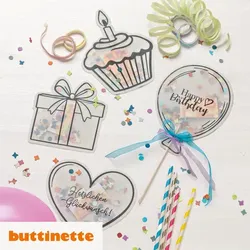
Bastelanleitung Schüttelkarten aus Transparentpapier "Geburtstag", inkl. DruckvorlagenBastelanleitung Schüttelkarten aus Transparentpapier Geburtstag, exklusiv von buttinette, Schritt-für-Schritt-Anleitung mit Druckvorlagen zum Basteln von 4 verschiedenen Schüttelkarten.Schritt-für-Schritt-Anleitunginkl. Druckvorlagenexklusiv von buttinetteals praktischer Download-ArtikelBastellevel: 1 von 3Verschenken Sie Geld zum Geburtstag einmal anders – mit einer Schüttelkarte, die beim Öffnen für einen kleinen Überraschungsmoment sorgt! Die Gestaltung ist einfach und macht richtig Spaß; Sie benötigen lediglich Schere, Kleber, Transparentpapier und etwas zum Befüllen, wie Konfetti und Geldscheine. So erschaffen Sie im Nu ein persönliches und liebevoll gemachtes Geldgeschenk, über das sich das Geburtstagskind sicher riesig freut. Anleitung und druckfertige Vorlagen stehen Ihnen direkt nach dem Kauf als Download zur Verfügung.Schritt-für-Schritt-Anleitung inkl. Druckvorlagen zum Direkt-Herunterladen, kein physisches Produkt! Die benötigten Materialien können auf S. 2 des Download-Artikels oder dem Bild entnommen werden.2,95 €*Versand: 0,00 €Sichere Weiterleitung zum Anbieter
-
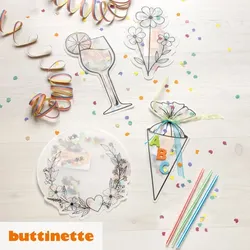
Bastelanleitung Schüttelkarten aus Transparentpapier "Basic", inkl. DruckvorlagenBastelanleitung Schüttelkarten aus Transparentpapier Basic, exklusiv von buttinette, Schritt-für-Schritt-Anleitung mit Druckvorlagen zum Basteln von 4 verschiedenen Schüttelkarten.Schritt-für-Schritt-Anleitunginkl. Druckvorlagenexklusiv von buttinetteals praktischer Download-ArtikelBastellevel: 1 von 3Verschenken Sie Geld einmal anders – mit einer Schüttelkarte, die beim Öffnen für einen kleinen Überraschungsmoment sorgt! Ob zur Einschulung in der Schultüte, als stilvolle Aufmerksamkeit im Cocktailglas-Design oder als liebevolle Blumengrüße – für jeden Anlass ist das passende Motiv dabei. Die Gestaltung ist einfach und macht richtig Spaß; Sie benötigen lediglich Schere, Kleber, Transparentpapier und etwas zum Befüllen, wie Konfetti und Geldscheine. So erschaffen Sie im Nu ein persönliches und liebevoll gemachtes Geldgeschenk für jede Gelegenheit. Anleitung und druckfertige Vorlagen stehen Ihnen direkt nach dem Kauf als Download zur Verfügung.Schritt-für-Schritt-Anleitung inkl. Druckvorlagen zum Direkt-Herunterladen, kein physisches Produkt! Die benötigten Materialien können auf S. 2 des Download-Artikels oder dem Bild entnommen werden.2,95 €*Versand: 0,00 €Sichere Weiterleitung zum Anbieter
-
Wie organisiere ich meine Lesezeichen am effektivsten in einem digitalen Lesezeichenordner?
1. Verwende Ordner oder Kategorien, um deine Lesezeichen zu organisieren. 2. Benenne die Lesezeichen klar und präzise, um sie leicht wiederzufinden. 3. Lösche regelmäßig nicht mehr benötigte Lesezeichen, um den Ordner übersichtlich zu halten. **
-
Wie kann ich das Symbol für einen Lesezeichenordner in Google Chrome ändern?
Leider gibt es keine Möglichkeit, das Symbol für einen Lesezeichenordner in Google Chrome direkt zu ändern. Die Symbole für Lesezeichenordner werden automatisch generiert und basieren auf dem Inhalt des Ordners. Du kannst jedoch das Symbol für ein einzelnes Lesezeichen ändern, indem du mit der rechten Maustaste darauf klickst, "Bearbeiten" auswählst und dann ein eigenes Symbol hochlädst. **
-
Wie kann ich alle Lesezeichen auf einmal aus einem anderen Lesezeichenordner in Chrome löschen?
Um alle Lesezeichen auf einmal aus einem anderen Lesezeichenordner in Chrome zu löschen, kannst du wie folgt vorgehen: 1. Klicke auf das Lesezeichen-Symbol in der oberen rechten Ecke des Browsers. 2. Wähle "Lesezeichen verwalten" aus dem Dropdown-Menü. 3. Suche den Ordner, aus dem du die Lesezeichen löschen möchtest, und klicke auf den Ordner, um ihn zu öffnen. 4. Drücke die Tastenkombination "Strg + A" (Windows) oder "Cmd + A" (Mac), um alle Lesezeichen im Ordner auszuwählen. 5. Klicke mit der rechten Maustaste auf die ausgewählten Lesezeichen und wähle "Löschen" aus dem Kontextmenü. **
-
"Wie funktioniert ein Lesezeichenordner und welche Vorteile bietet er im Vergleich zu digitalen Lesezeichen?"
Ein Lesezeichenordner ist eine physische Sammlung von Lesezeichen, die in einem Ordner oder einer Mappe aufbewahrt werden. Er bietet den Vorteil, dass man seine Lesezeichen schnell und einfach durchblättern und auswählen kann. Im Vergleich zu digitalen Lesezeichen ermöglicht ein Lesezeichenordner eine haptische Erfahrung und kann auch ohne Internetzugang genutzt werden. **
* Alle Preise verstehen sich inklusive der gesetzlichen Mehrwertsteuer und ggf. zuzüglich Versandkosten. Die Angebotsinformationen basieren auf den Angaben des jeweiligen Shops und werden über automatisierte Prozesse aktualisiert. Eine Aktualisierung in Echtzeit findet nicht statt, so dass es im Einzelfall zu Abweichungen kommen kann. ** Hinweis: Teile dieses Inhalts wurden von KI erstellt.